



Tampilkan postingan dengan label Software utility. Tampilkan semua postingan

Jumat, 07 Maret 2014

Aplikasi wajib : WinRAR 5.01


Hallo, pada kesempatan ini saya akan berbagi sebuah software utilitas yang wajib dimiliki yaitu WinRAR versi 5.01, mungkin kamu sudah memiliki WinRAR versi lama, tetapi bukanlah hal yang salah jika kamu mendownload versi terbarunya yaitu v5.01.
WinRAR adalah sebuah aplikasi pengarsipan dan kompresi oleh Eugene Roshal. Di sini saya akan menjelaskan lebih terperinci fitur-fitur apa saja sih yang ada di WinRAR, yaitu :

-WinRAR adalah aplikasi yang dapat mengkompresi/memadatkan file yg ingin di kompresi hingga 40%, misalnya file A berukuran 100MB di kompresi dengan WinRAR dapat menjadi hanya Setengahnya saja (50MB) , sehingga lebih sedikit memakan Storage.


-WinRAR dapat membuka berbagai jenis format file, seperti :RAR, ZIP, CAB, ARJ, LZH, ACE, TAR, GZip, UUE, ISO, BZIP2, Z dan 7-Zip


-WinRAR juga dapat mendapat menjaga file penting dengan proteksi password


-WinRAR juga memiliki fitur repair yang memungkinkan memperbaiki sebuah archive (file kompresi WinRAR) yang rusak. 


Di atas adalah beberapa fitur yang dimiliki WinRAR. Selain itu saya rasa kamu juga harus tau kenapa kita harus meng-Kompresi file penting menjadi archive .rar
Mengkompresi file penting kedalam archive .rar berarti melakukan tindakan pencegahan penyerangan virus maupun program lainnya terhadap file penting. Jadi merupakan tindakan yang bijak jika kita selalu melakukan archive file penting karena sampai sekarang belum ada virus yang dapat merusak file ektensi .rar 


DOWNLOAD (3,57MB)

Sabtu, 12 November 2011

Flash Disk Jadi RAM


Apa sobat punya laptop yang spesifikasi RAM nya pas-pas-an,ingin menambah kapasitas RAM tanpa membeli dan memasang RAM baru pada laptop sobat? kalau begitu saya punya solusinya
yaitu dengan menggunakan aplikasi Ebooster,langsung saja ke TKP:
1.siapkan satu flash disk(kalau bisa yang 1GB dan dalam keadaan kosong)
2.Download Disini
3.extract filenya,setelah itu klik eBooster4_final
4.pilih bahasa yang di ingginkan--->next untuk melanjutkan
5.pilih "i agree"--->pilih lokasi instalasi--->lalu klik "instal"
6.jika di ada di tanya reboot(di suruh restart)jangan pilih "reboot now" tapi pilih "i want to manually reboot later"


7.finish
8.setelah itu keluarkan proses ebooster dengan task manager di tab "Processes"--->lalu cari proses"eBoostrCP.exe"--->klik End process


9.setelah itu "replace" file asli ebooster dengan file yang yang ada di folder crack--->restart komputer sobat


10.setelah restart,masuk ke folder instalasi eBooster---->create shortcut "eBoostrCP"
11.jalankan eBoosternya--->klik "build cache now" untuk menjadikan flash disk jadi ram

Sabtu, 05 November 2011

TuneUp Utilities 2011+keygen


Huh akhirnya bisa juga update blog setelah pertapaan saya selama ini:).Pada kesempatan ini saya ingin membagikan sebuah aplikasi yang sangat "powerfull" alias bagus banget buat sobat-sobat sekalian
nama aplikasi ini adalah tune up utilities,asal sobat tau aja harga aplikasi ini $49.95 gila men kita orang miskin mana punya sebanyak itu@_@ tapi kali ini saya akan kasi keygennya supaya jadi free.
1.download Tune Up+keygen disini
2.Instal Tune up nya dan pilih trial,lalu keluar dari tune up untuk menjalankan keygen
3.Buka kembali Tune Up dan pilih enter a product key


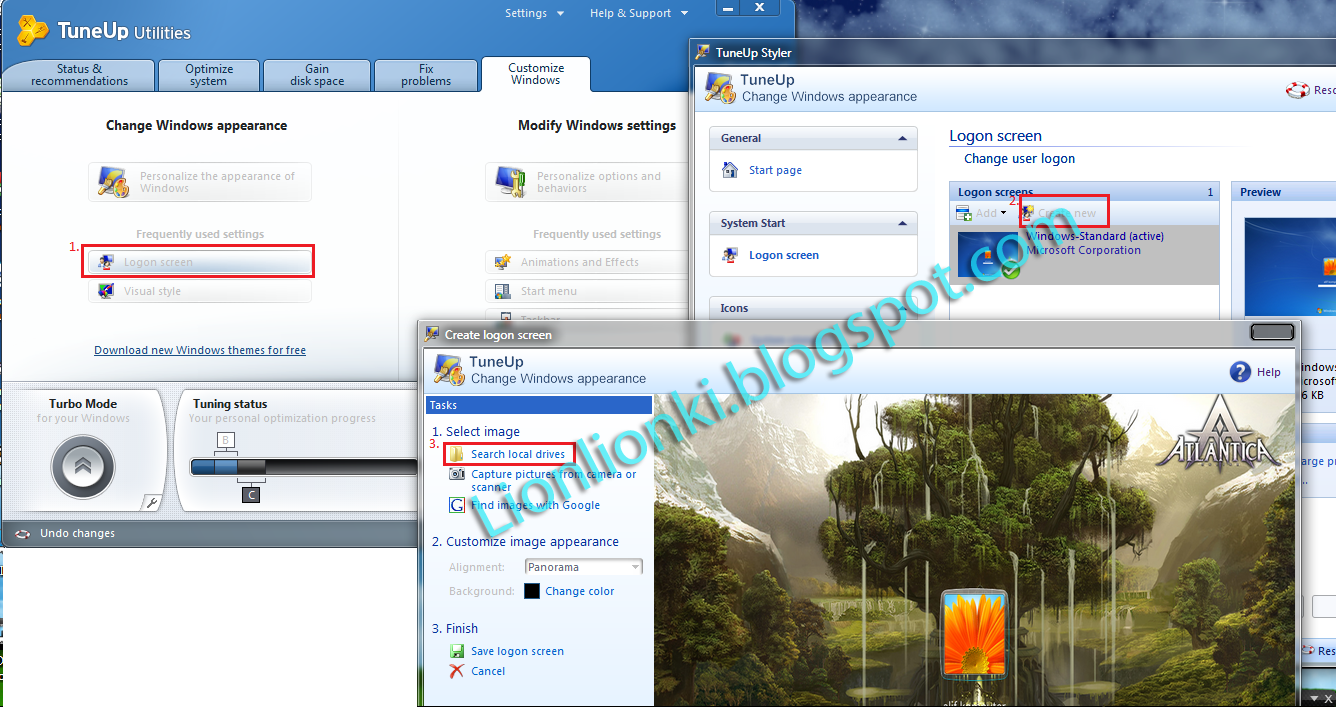
Sebenarnya dalam aplikasi ini terdapat banyak fitur perawatan komputer,tapi dari semua ini saya hanya tertarik pada menu "costumize windows" yang bisa menganti gambar log on windows,gini:
1.Buka Tunu Up,dan pilih tab "costumize windows"
2.Pilih Log on screen
3.Lalu pilih create new,setelah itu pilih search local drive untuk memilih gambar

Sabtu, 20 Agustus 2011

Coba OS dengan virtualBox


Sobat ingin mengisntal OS (operating system)baru tapi belum tau fitur-fitur apa saja yang ada dalam OS baru yang sobat download? Sobat tidak usah kwatir kali ini saya akan berikan solusinya dengan
menggunakan VirtualBox semua masalah tentang OS akan teratasi,wkowkowko
Download VirtualBox

Screen Shot VirtualBox


Cara Pemakaiaan
1.Setelah instalasi selesai,jalankan VirtualBox nya
2.klik "NEW" lalu klik "NEXT"
3.Kemudian isikan nama dan pilih OS yang ingin di coba/dijalankan (kalo sobat belum tau jenis OS yang sobat download maka tinggal isikan nama saja maka secara otomatis VirtualBox akan mencari instalan OS dengan syarat jika datanya ada didalam pc sobat dan dengan ekstensi .ISO)
4.Pilih RAM yang ingin di alokasikan
5.Centang "star-up disk" dan pilih "create new hard disk" untuk mebuat hard disk baru
6.pilih VDI
7.pilih "dynamical allocated"
8.lalu alokasikan memory lagi untuk OS yang akan kita instal/coba
9.lalu create
10.klik tombol "start" untuk memulai
11.pilih file/instalan OS yang akan di coba
12.tekan "start"
13.selesai

NB:saya harap RAM sobat cukup untuk menggunakan OS yang akan di coba,kalau di laptop saya RAM nya tidak cukup sehingga saya mencari OS yang pemakaiaan RAM nya pas-pasan aja :)

Sabtu, 28 Mei 2011

Membuka Berbagai format


Sobat suka download,pasti sobat pernah menemukan format file yang berbeda-beda
Nah,pada postingan kali ini saya akan memberitahukan "bagaimana cara membuka berbagai format file" gini


JIKA AKHIRAN FILE:

- cue/bin
- iso
- ccd (CloneCD)
- bwt (Blindwrite)
- mds (Media Descriptor File) atau mdf
- cdi (Disjuggler)
- nrg (Nero – must have ImageDrive installed).
- pdi (Instant CD/DVD)
- b5t (BlindWrite 5)
Maka sobat memerlukan aplikasi "deamon tools"setelah itu tinggal "mount image" buat membuka file tersebut
Download DAEMON Tools Lite 4.40.2


JIKA AKHIRAN FILE:
-.7z
Maka sobat memerlukan aplikasi "7-zip"


JIKA AKHIRAN FILE: 
-.abc.001
File berakhiran ” .abc.001″ berarti file tersebut telah dipecah kedalam ukuran yang lebih kecil dan harus digabungkan dahulu sebelum dapat digunakan . Untuk menggabungkan sobat harus menggunakan software "hjsplit" dan pilih menu “join” dan klik ke direktori dan nama file yang berawalan “.001″ untuk memulai penggabungan.


JIKA AKHIRAN FILE: 
- .abc__.a
File berakhiran ” .abc__.a” berarti file tersebut telah dipecah kedalam ukuran yang lebih kecil dan harus digabungkan dahulu sebelum dapat digunakan.
JIKA AKHIRAN FILE: 
-.rar.001 atau .zip.001
File berakhiran “.rar.001″ atau “.zip.001″ berarti file tersebut telah dipecah kedalam ukuran yang lebih kecil dan harus digabungkan dahulu sebelum dapat digunakan . Untuk menggabungkan anda harus menggunakan software Winrar dan pilih menu "extract"  dan klik ke direktori dan nama file yang berawalan “.rar.001″ untuk memulai penggabungan.


JIKA AKHIRAN FILE: 
-.cbr atau .cbz
Hal ini berarti file tersebut adalah komik dan hanya dapat dibaca dengan menggunakan software “CDisplay”.


JIKA AKHIRAN FILE:
-.pdf
Hal ini berarti file tersebut adalah berbentuk ebook dan hanya dapat dibuka dengan  pdf reader.


JIKA AKHIRAN FILE:
- .djvu
Hal ini berarti file tersebut berbentuk image dan hanya dapat dibuka dengan djvu reader dan dvju reader.


JIKA AKHIRAN FILE:
-mpeg
-mp4
-flv
-3gp
-rm
-rmvb
-mov

 -avi
-wmv
-mpg,asf atau mkv 
Maka dapat dibuka dengan software pemutar media,seperti "winamp" atau "k-lite mega codec pack"


JIKA FILE BERAKHIRAN:
-.gif
- .jpg
-.jpeg atau .bmp 
Maka sobat dapat membukanya dengan aplikasi "pembuka gambar" seperti picasa


JIKA FILE BERAKHIRAN:
-mp3
-ogg
-wav
-vorbis
-aac
-wma dan midi
Maka sobat  dapat membukanya dengan aplikasi "pembuka gambar" seperti monkey media


Itulah beberapa jenis format yang saya ketahui,mungkin masih banyak lagi format file yang ada tapi format-format diatas yang sering saya jumpai.

Sabtu, 16 April 2011

Mempercepat Kerja Modem


Nama aplikasi ini adalah modem booster,seperti namanya aplikasi ini berfungsi untuk mempercepat kerja modem(ya itung cepet dikit,wkowkwowko)termasuk modem hp,flash disk modem,modem rumah,dllgx usah basa-basi gan langsung ke tkp:
1.Download aplikasinya Disini
2.Klo uda tentu saja di exstract...apalagi? wkwkowkow
3.Setelah di exstract maka akan muncul tampilan seperti ini:

4.Dari gambar diatas dapat dilihat ada 5 Menu,yaitu:
a.BEGIN (untuk memulai Boost)
b.Advanced Tweak (Setingan/parameter yang bisa kita tentukan sendiri)
c.Internet Bandwith test (Meng-tes kecepatan internet Modem)
d.Help and support (Klo sob masih gx tao menu ini,"Sunguh Terlalu")
e.Active Super Tv (Mengaktifkan menu untuk nonton TV?)
5.selesai

Nb:Klo menu Advanced Tweak g belum pernah coba gan,gx berani rubah setingan modem g......klo sob tao setingan nya seh gpp.....otak-atik aja ya setinganya,wkowkow

Sabtu, 19 Februari 2011

Membuat gambar dibelakang Flash disk

Apakah u bosan melihat gambar background folder diflash disk itu-itu aja,mao melihat gambar favorite u di flash? klo gitu wa punya solusinya,gini:
1.Siapkan flash disk
2.download aplikasi custom image folder wizard disini

3.extract dan copy file tersebut ke folder flash disk yg akan diberi gambar di backgroundnya
4.buka aplikasi IESHWIZ didalam folder flash disk
5.Pilih gambar yg akan di jadikan sebagai background(sebaiknya gambar dari flash disk itu sendiri,maksudnya gambarnya u simpan di flash disk dlo untuk dijadikan sebagai sumbernya)
6.pilih warna tulisannya
7.klik next>>>finish
8.klik refresh
9.selesai

Note:aplikasi ini gx berfungsi di windows7

Sabtu, 01 Januari 2011

FolderLockv6.3.2

Dari nama aplikasinya agan pasti sudah tau kan? Ya aplikasi ini berfungsi untuk menyembunyikan file atau folder rahasia,langsung aja kita ke tkp:
1.download folderlockv6.2.3
2.extract filenya
3.jika sudah,coba jalankan folder locknya
4.masukkan serial number yang sudah saya sertakan didalam file winrar folderlock(sebelum itu mohon dibaca cara memasukan serial numbernya)
5.Pada bagian new tentukan destination dari file config Folder Lock. Saya sarankan masukan ke sebuah drive, karena kita ingin menyimpan berkas rahasia kita pada sebuah drive selain C
6.. Masukan password untuk keamanan. Password dimasukan 2 kali
7.Terlihat bahwa aplikasi Folder Lock telah menciptakan config baru, dan untuk sekarang kita belum bisa menyimpan file apapun karena Folder Lock belum meng-create space untuk menyimpan data yang akan disembunyikan
8.Untuk memulai menyimpan file baru pada sisi kiri aplikasi pilih "ADD FILES & FOLDERS", dan kemudian masukan senbarang file dengan meng-click tombol "Add"
9.Kemudian click tombol "Encrypt Now"
10.Untuk menambah kapasitas penyimpanan, pada bagian kiri aplikasi click "EDIT LOCKER", kemudian pilih "Increase Locker Size"
11.setelah itu agan bisa menambahkan file ke dalam drive locker

Beranda